Membuat Template Proses Bisnis Berurutan
104 / 157
Untuk template proses bisnis sekuensial, setelah tab visual terbuka, pengguna segera menentukan dan menyimpan parameternya:
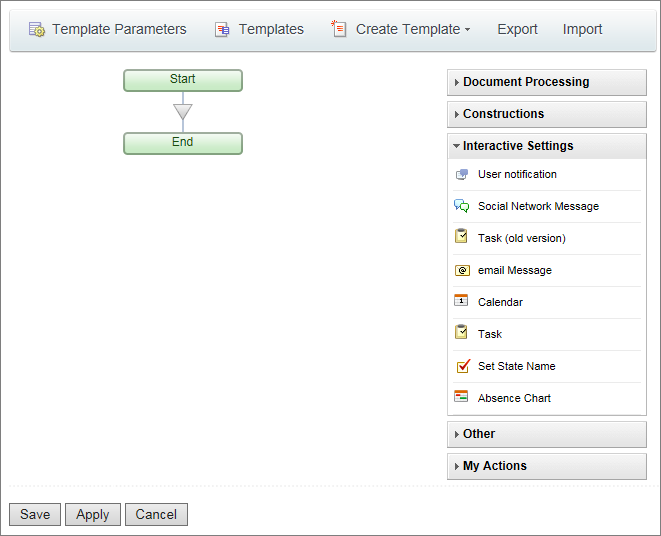
Untuk membuat template, cukup drag'n'drop yang diperlukan ke area desain dan konfigurasikan parameternya:
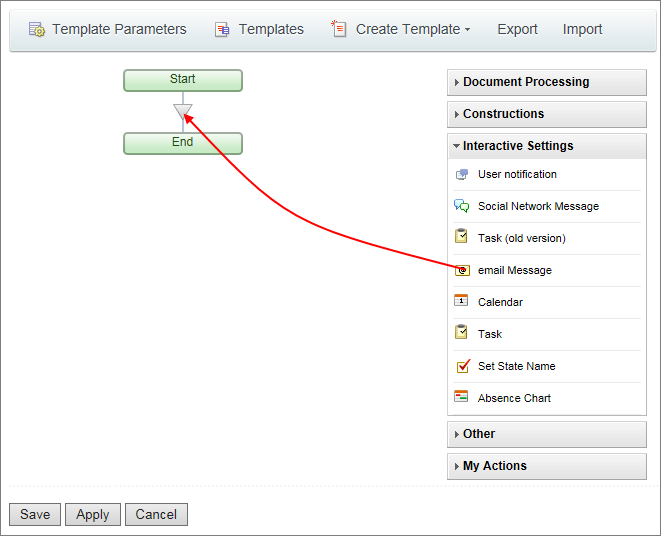
Untuk mengkonfigurasi parameter tindakan, klik tombol Perhatikan contoh tindakan E-mail Event berikut:
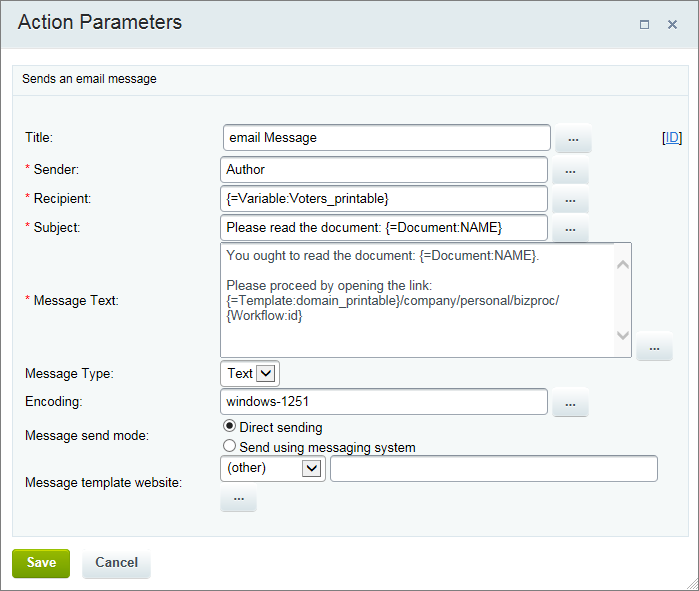
Isi kolom yang dibutuhkan. Gunakan tombol ellipsis (...) untuk memasukkan makro menggunakan formulir Insert Value.
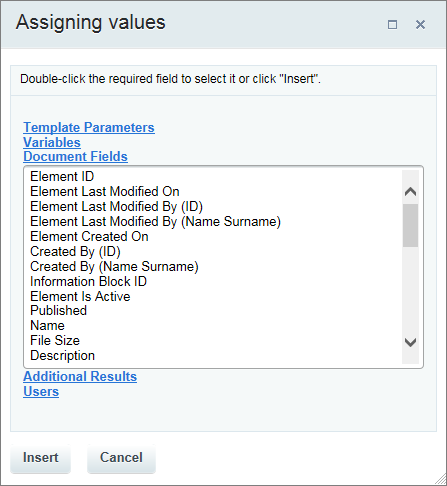
Kotak dialog ini dapat digunakan untuk memasukkan nilai dari grup berikut (kelompok bergantung pada bidang):
- Parameter Template - berisi nilai parameter yang ditetapkan ke template proses bisnis;
- Variabel - berisi nilai variabel yang ditugaskan ke template proses bisnis;
- Document Fields - memasukkan nilai bidang dokumen tempat proses bisnis berjalan. Misalnya: Dibuat atau Dibuat oleh.
- Hasil Tambahan - menunjukkan nilai pengembalian tindakan lain dalam template proses bisnis;
- Pengguna - memasukkan pengguna (atau grup pengguna) ke dalam proses bisnis.
- Untuk menyisipkan nilai, klik grup yang nilainya dianggap sesuai, pilih nilainya dan klik Insert.
Setelah selesai membuat template proses bisnis Anda, simpanlah. Template akan muncul dalam bentuk ringkasan template.